Из этой статьи вы узнаете о важном инструменте в программе Photoshop - о панели Навигации.
Особенно это полезный материал для тех, кто занимается ретушированием и обработкой фотографий, так как в вашем деле необходимо быстро ориентироваться в пространстве рабочего изображения.
Итак, разберемся еще раз с ролями:
Фотошоп - это ваш самолет
Вы - пилот
Ваш штурвал - панель навигации.
Поехали!
Для управления изображением в Photoshop мы используем навигационную панель. Если навигационная панель не видна, то ее нужно активировать в меню Windows - выбрать Navigator.
Давайте приглядимся к навигационной панели:
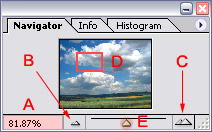
В области отмеченной буквой A мы видим редактор масштаба. В данный момент изображене имеет масштаб 81.97% от настоящего размера. Здесь можно вводить значения от 0.11% до 1600%.
Мы также можем использовать ползунок (отмечен буквой E):
перетаскивая вправо - увеличиваете, влево - уменьшаете
Кликая на значок  (отмечен буквой В) мы можем уменьшить постепенно небольшми шажками. А этот значок
  (отмечен буквой С) увеличивает. Красный квадратик, отмеченный буквой D говорит нам о том, какая часть изображния видна в документе. Это окошко будет становиться меньше и меньше в том случае, если мы будем постоянно увеличивать изображение.
Мы можем передвигать этот квадратик - просто наведите курсор на изображение в навигационной области пока не появится такой значок  . Когда это случится, вы просто зажимаете левую кнопку мыши и перетаскиваете окошко на тот участок изображения, который вам нужно корректировать в данны момент.
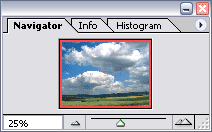
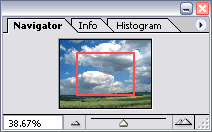
Заметьте: вы можете перетаскивать квадратик только в том случае, если он меньше чем само изображение. Посмотрите на скриншоты:
на верхнем - мы не можем передвигать красный квадрат, на нижнем можем без проблем:
Важно отметить, что саму навигационную панель мы тоже можем увеличивать. Просто потяните за нижний правый угол панели (отмечен красным цветом на скриншоте):

Это позволит увидеть больше деталей:

Надеемся, вам этот материал будет полезен, и вы будете закрытыми глазами ориентироваться по вашему бескрайнему изображению.
Приятного путешествия!





