
В этой статье мы поговорим о самом важном моменте в работе с программой Photoshop - это слои (Layers)!
Для новичка бывает трудно уловить суть этого понятия, но при ближайшем рассмотрении оказывается все до примитивности просто.
Если ваши знания о слоях представляют собой миску с винегретом - то этот материал специально для вас! Если же вы чувствуете себя достаточно "мастеритым" в этой области, все равно прочитайте, возможно, найдете для себя чего-нибудь полезное.
Что такое слой?
Понятие "слой" в программе Photoshop имеет точно такой же физический смысл как и в жизни - это прослойка или пласт, который является составной частью чего-то целого.
Давайте вспомним случаи, где нам встречается это понятие в реальной жизни?
- Мы покрываем стены слоем краски.
- Атмосфера Земли состоит из нескольких слоев.
- Бутерброд с толстым слоем шоколада...
Теперь чтобы наглядно увидеть "слой" в Photoshop нужно сначала научиться его создавать.
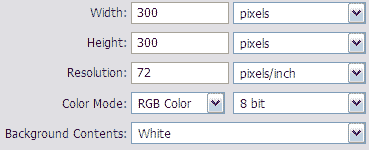
Создайте новый документ (File - New):
1-й способ создать слой:
Главное меню - вкладка Layer - New - Layer...
Появляется такое окошко:
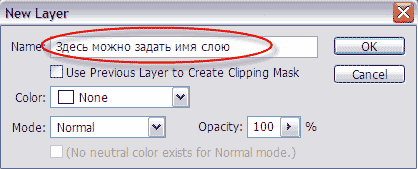
Да, имя вы можете ввести, а вот другие параметры оставьте как на картинке.
2-й способ создать слой:
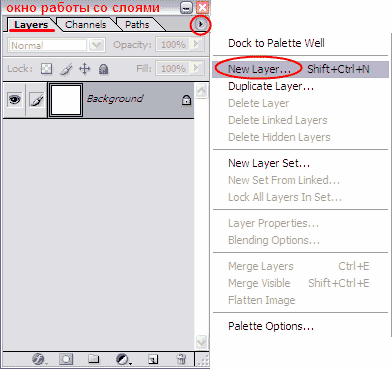
Справа на рабочем столе в программе Photoshop долно отображаться окно работы со слоями, если его нет, то вызовите его клавишей F7
В этом окне справа вы найдете маленькую стрелку, которая переведет вас в меню, где вы сможете выбрать команду New Layer. После чего ждите появление уже знакомого вам окошка!
3-й способ создать слой:
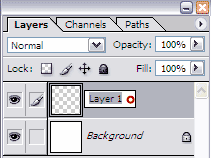
В окне работы со слоями есть нижняя панель, где для создания нового слоя стоит только нажать на кнопку такого вида  ! Окошко в этом случае не появится, но если вы хотите задать слою имя, то кликните дважды на слове Layer 1
4-й способ создать слой:
Используйте комбинацию клавиш Shift+Ctrl+N
Итак, в окне работы со слоями появился квадрат с шахматной доской - это и есть новый слой.
 Шахматка означает прозрачность.
На рабочем документе он никак не проявиться. Новый слой можно представить в виде прозрачного файла.
Если взять белый лист бумаги, а на него положить обычный прозрачный фaйл, то особо картина не изменится. Так?
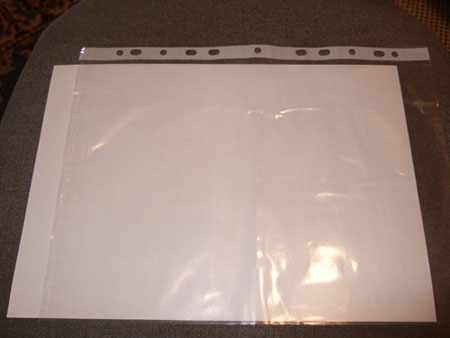
Для того чтобы слой увидеть, на нем нужно что-нибудь нарисовать.
Я нарисовала круг, на самом деле это не просто круг - это голова будущего фотошоп-мастера.
Посмотрим, что у нас получилось?
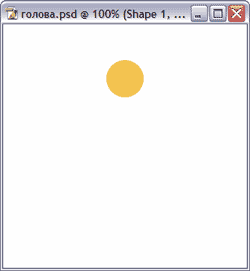
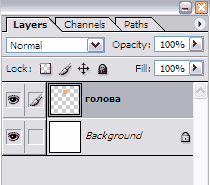
Итак, мы нарисовали круг на отдельном прозрачном слое, что доказывает вид круга в панеле слоев (круг на шахматке!)
На документе фон за кругом - белый, потому что просвечивает белый слой Background.
Примечание:
 - этот значок, слева от иконки со слоем, показывает нам то, что слой видимый
 - этот значок, показывает нам то, что слой активный
Попробуйте скрыть значок напротив фонового слоя, получится так:

Для наглядного примера посмотрите на следующую иллюстрацию:
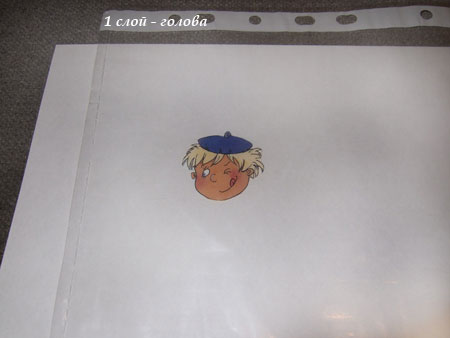
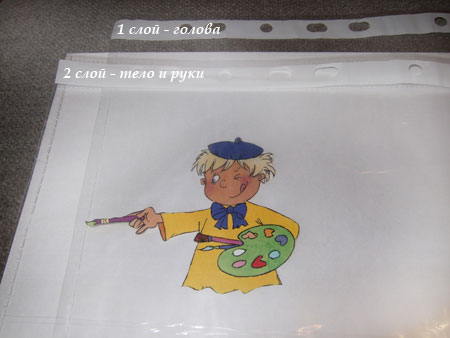
Нарисовать голову на новом слое в Photoshop - это тоже самое, что положить картинку с головой в прозрачный файл.
Голова есть. Нарисуем тело с руками!
Снова создаем НОВЫЙ слой, а я в это время беру новый прозрачный файл.

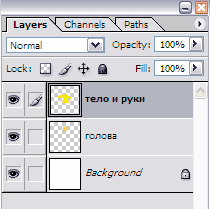
В Photoshop тело с руками выглядит так, а в реальности так:
Продолжаем, теперь на очереди ноги! Создаем НОВЫЙ слой!
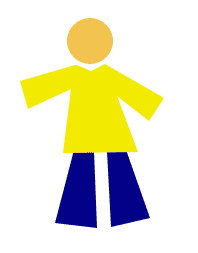
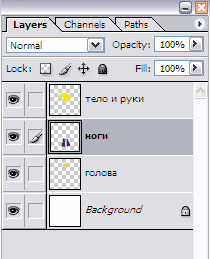
Как видите, я перетащила слой с ногами на второе место, чтобы рубаха закрывала ноги сверху.
Не судите строго нашего страшненького, бесформленного, безликого человечка - он создан лишь для объяснения принципа работы со слоями.
Если вы хорошо разберетесь с понятием "слой", то вскоре сможете нарисовать еще красивее чем на картинке в файлах!
А как дела в реалии?
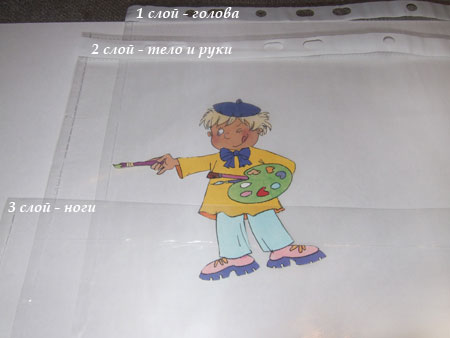
Осталось дорисовать мольберт!
Создаем НОВЫЙ слой!
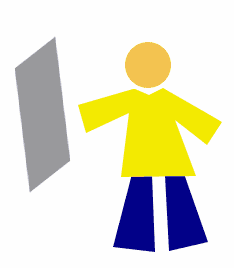
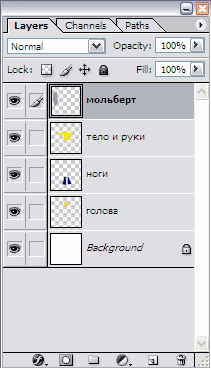
А вот, как выглядит рисунок составленный из файлов.
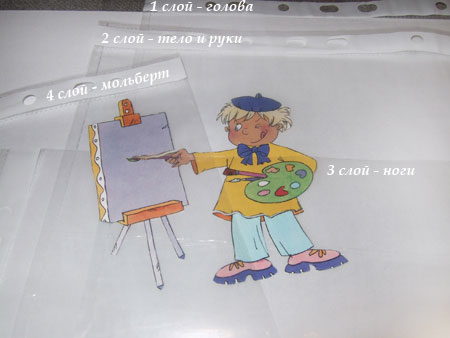
Надеюсь вы поняли, что собой представляют слои в программе Adobe Photoshope, а также уловили процесс создания нового слоя.
В статье о функциях и командах работы со слоями вы узнаете о том, как можно копировать, блокировать, дублировать слои и еще многое другое.





